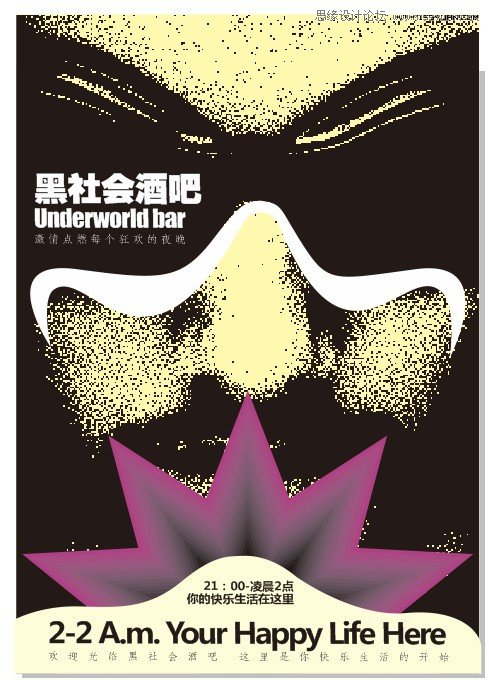
CorelDraw软件可以绘制各式各样的矢量小图标,非常方便快捷。我们还可以将图形产生变化,组成不同的效果。那么问题来了:CorelDRAW软件怎么绘制腾讯微博的矢量小图标?下面我们就来看看cdr做黑白简笔画图标的技巧
启动软件,新建文件
首先启动CorelDRAW软件,新建一个文件,并且命名保存,选择椭圆形工具,按住CTRL键可以绘制一个正圆形
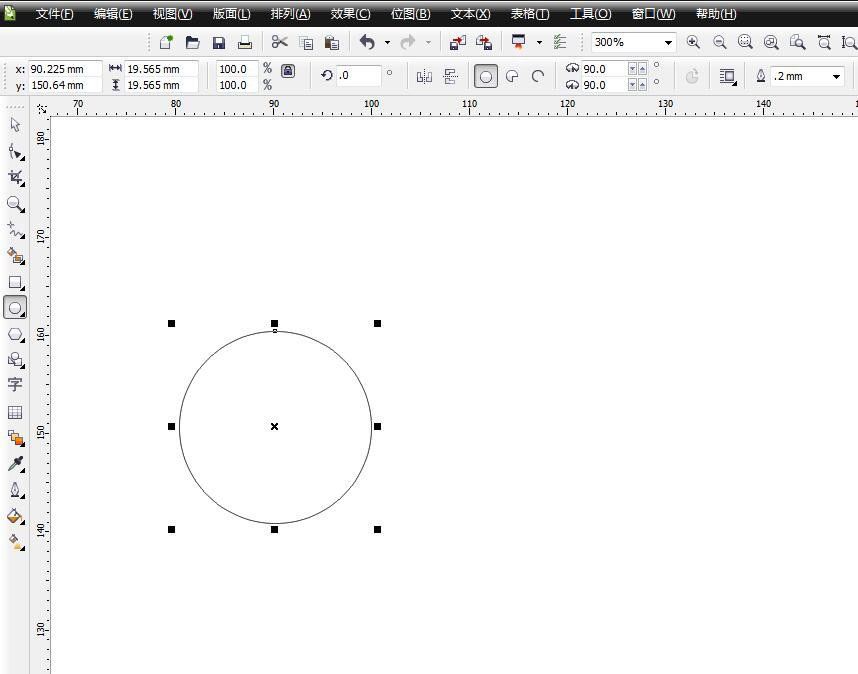
加粗并变为弧形
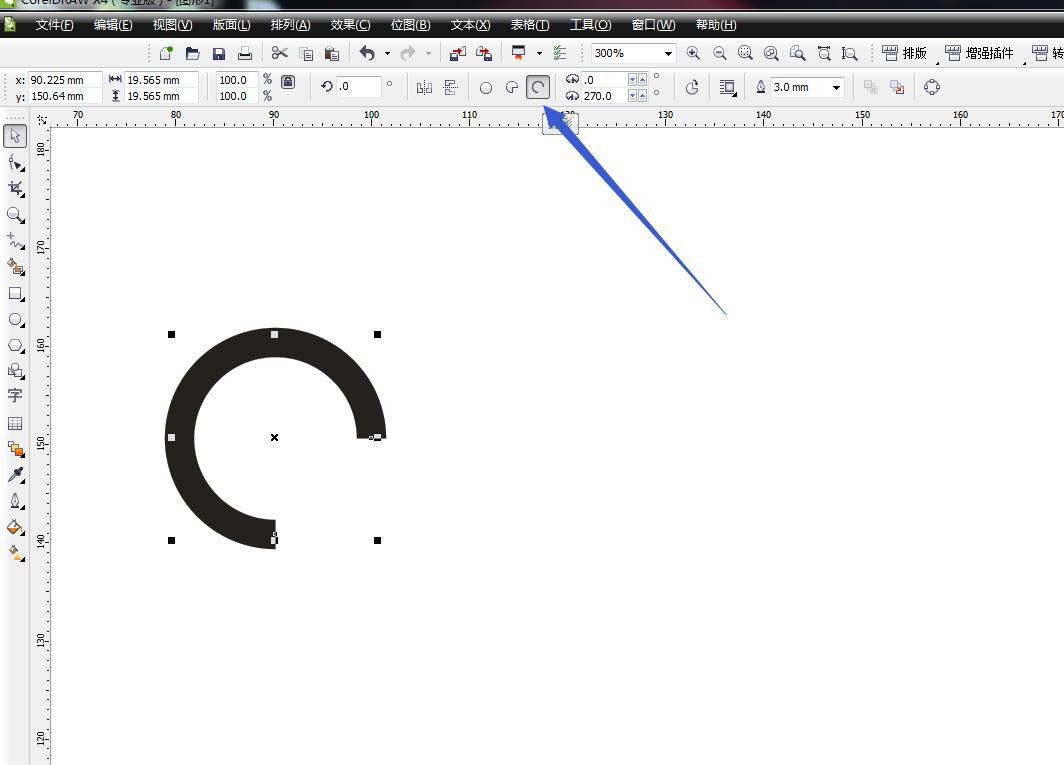
将圆形选中,在属性栏中将轮廓线加粗,然后选择弧形,调节两个节点变为下图中的形状
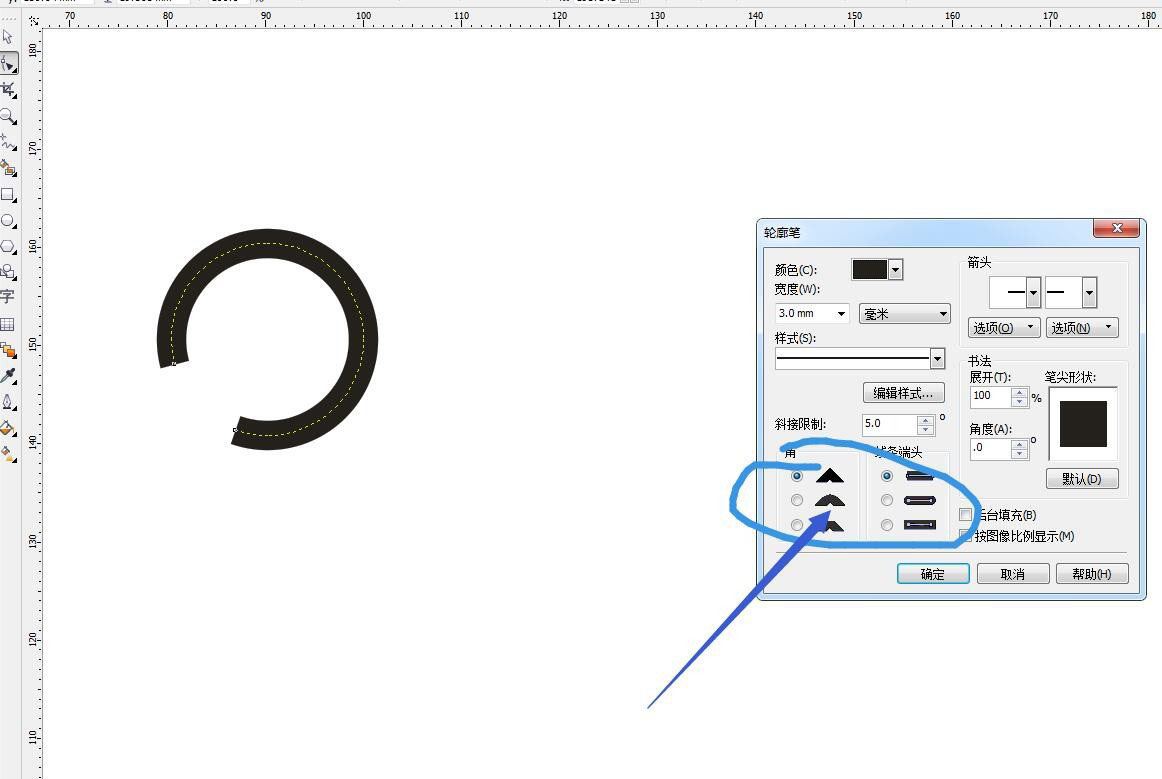
设置为圆形端头
打开轮廓笔工具,将端头这里设置为圆头,那就就是圆弧的状态了
绘制一个圆形
使用椭圆工具,绘制一个正圆形并填充为黑色,缩小放在中间的位置
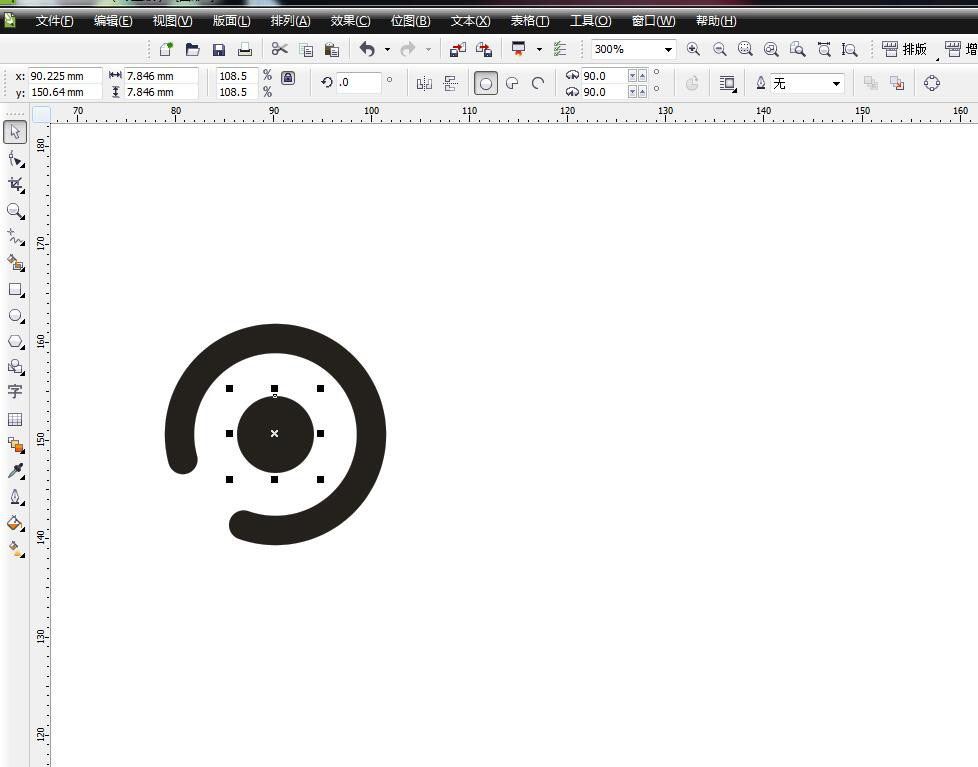
绘制一个大的圆形
在空白的位置,绘制一个大一点的圆形,轮廓加粗,填充设置为无
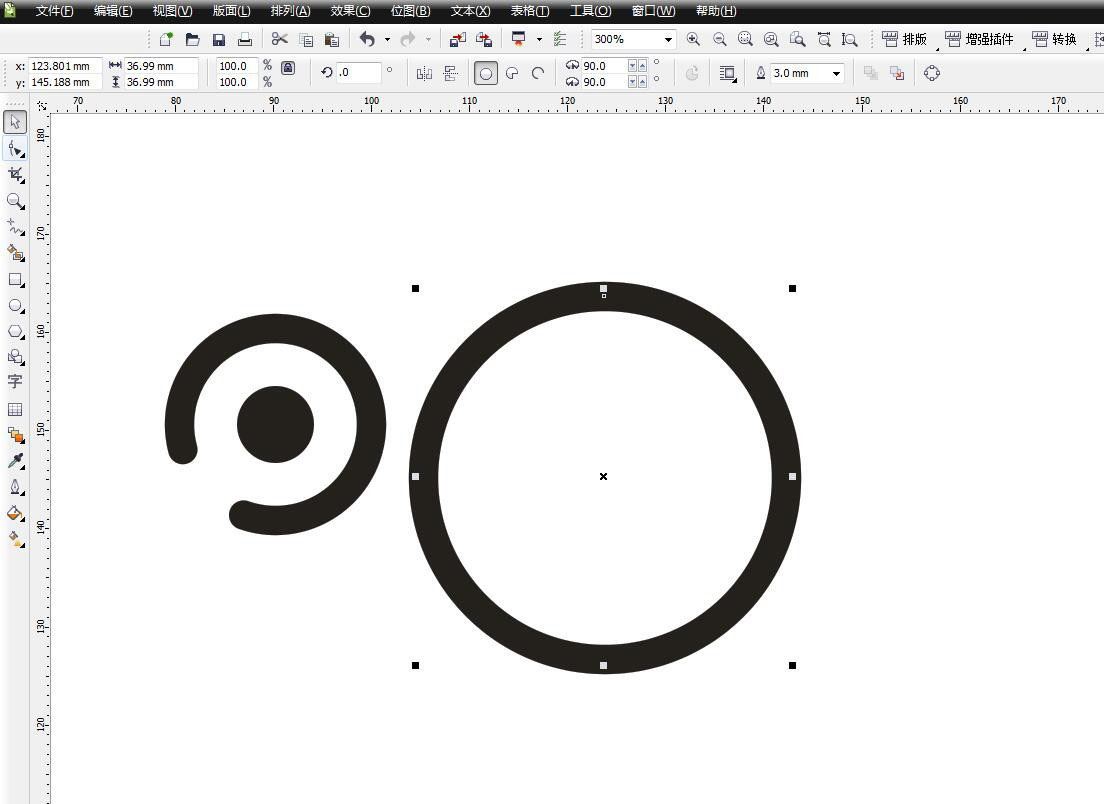
设置端头和弧形
将端头设置为圆头,跟上面步骤一致,然后调节为弧形,可以调节两个节点改变形态
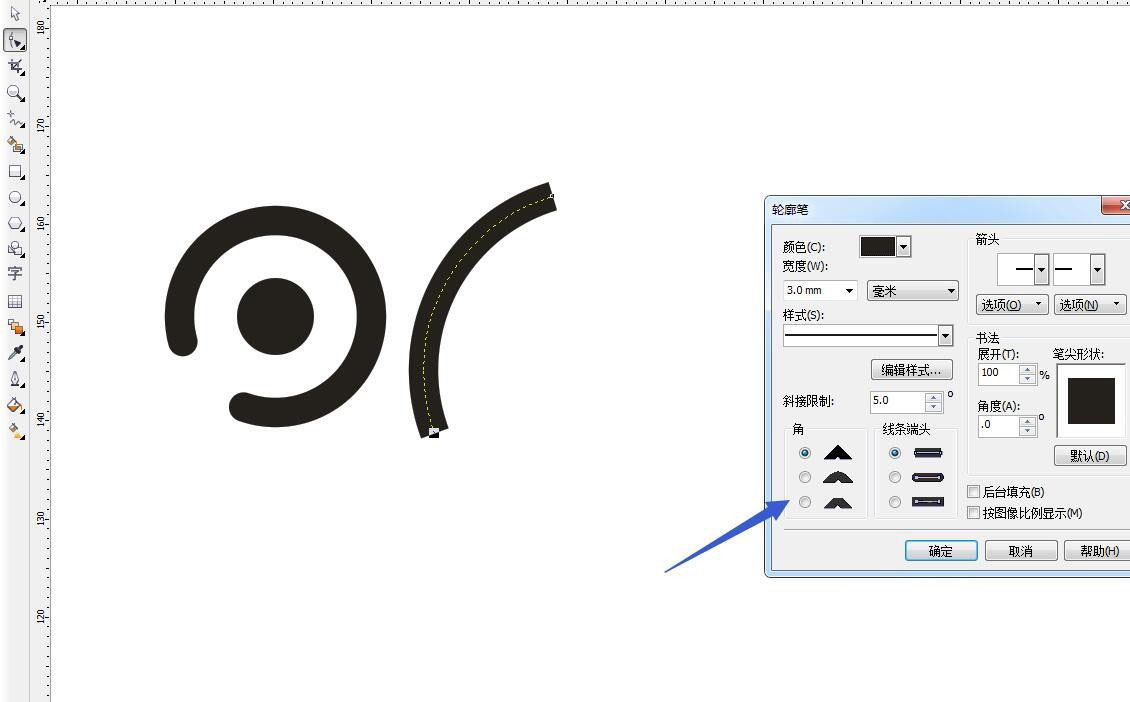
放到适合的位置
将这段弧形放到左下方,跟小圆形重叠,如下图的效果,可以调节节点改变长度
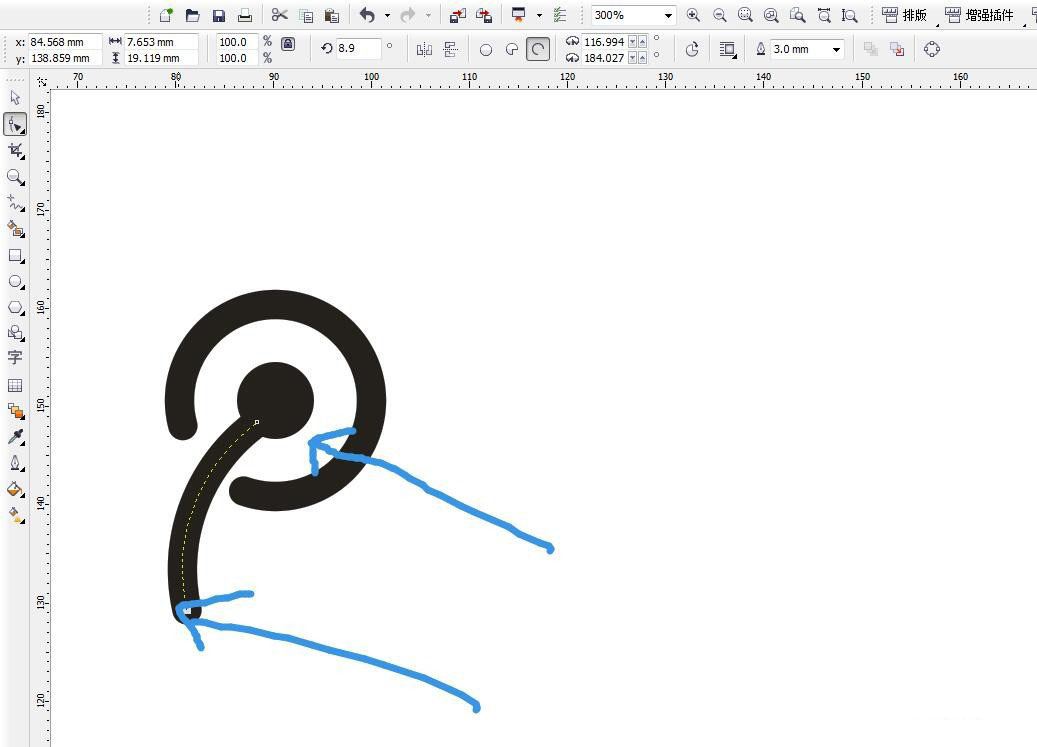
群组或者合并
我们可以全部选中进行群组,也可以合并为一个图形,如下图所示
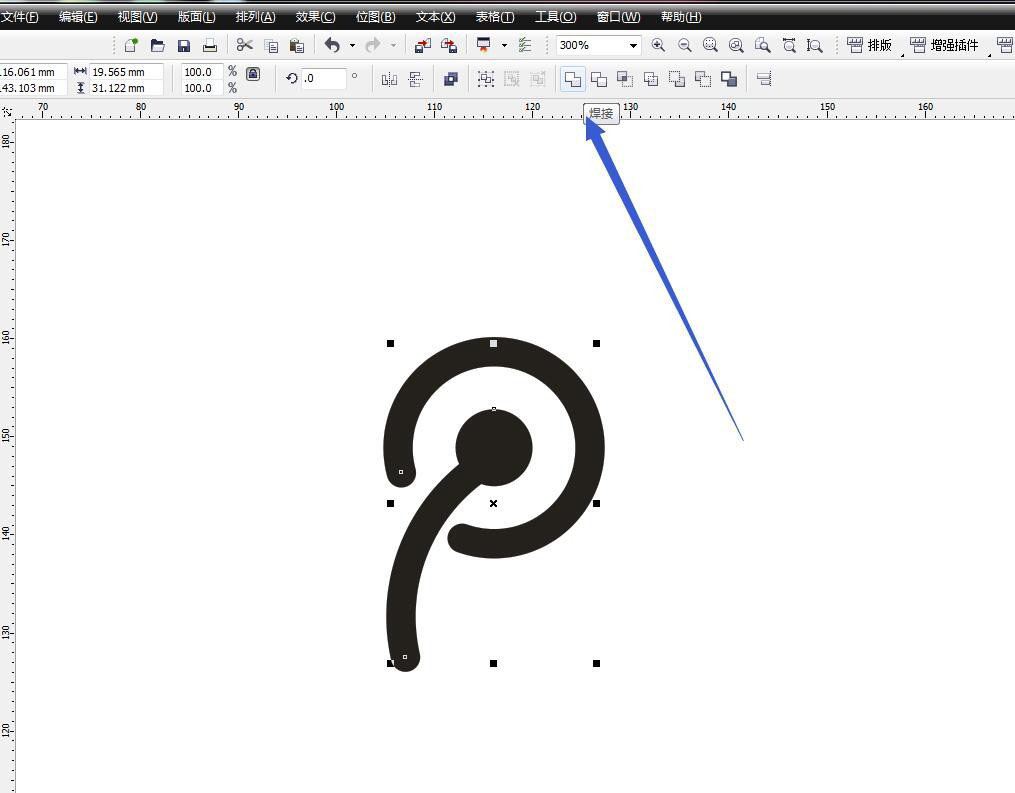
注意事项:
CorelDRAW软件可以绘制矢量图形CorelDRAW软件可以使用焊接,修剪快速得到图形
以上就是CorelDRAW软件绘制腾讯微博的矢量小图标方法,希望大家喜欢。