Ai中的画布背景颜色默认是无法更改的,但是如果有需要的话是可以通过创建一个和背景大小一样的矩形,通过填充矩形的背景色来实现更改画布的背景。下面来看具体操作。

方法一:
打开软件,然后新建画布,发现画布都是白色;
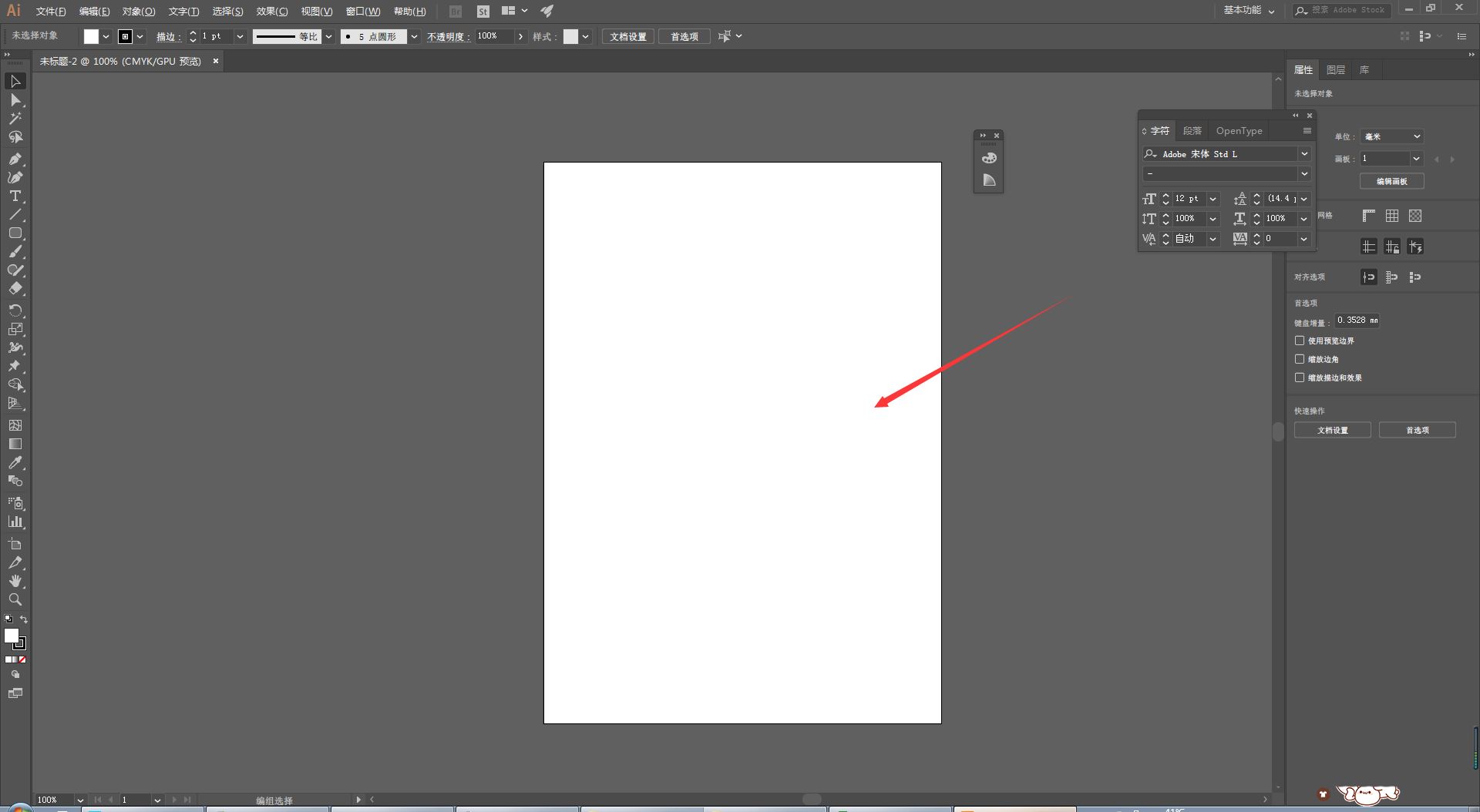
如果想要修改颜色,点击左侧矩形工具;
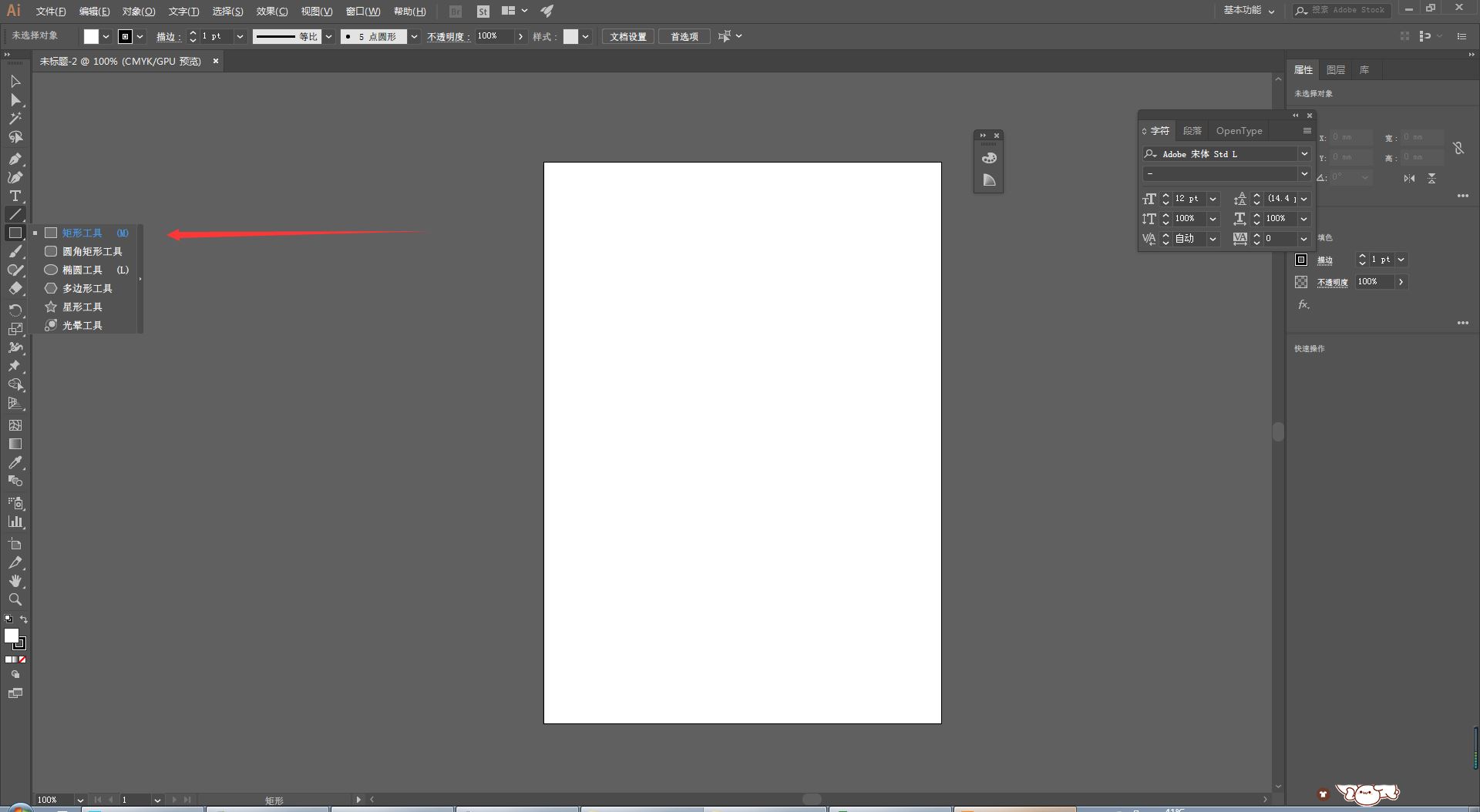
然后绘制一个与画布大小一样的矩形;
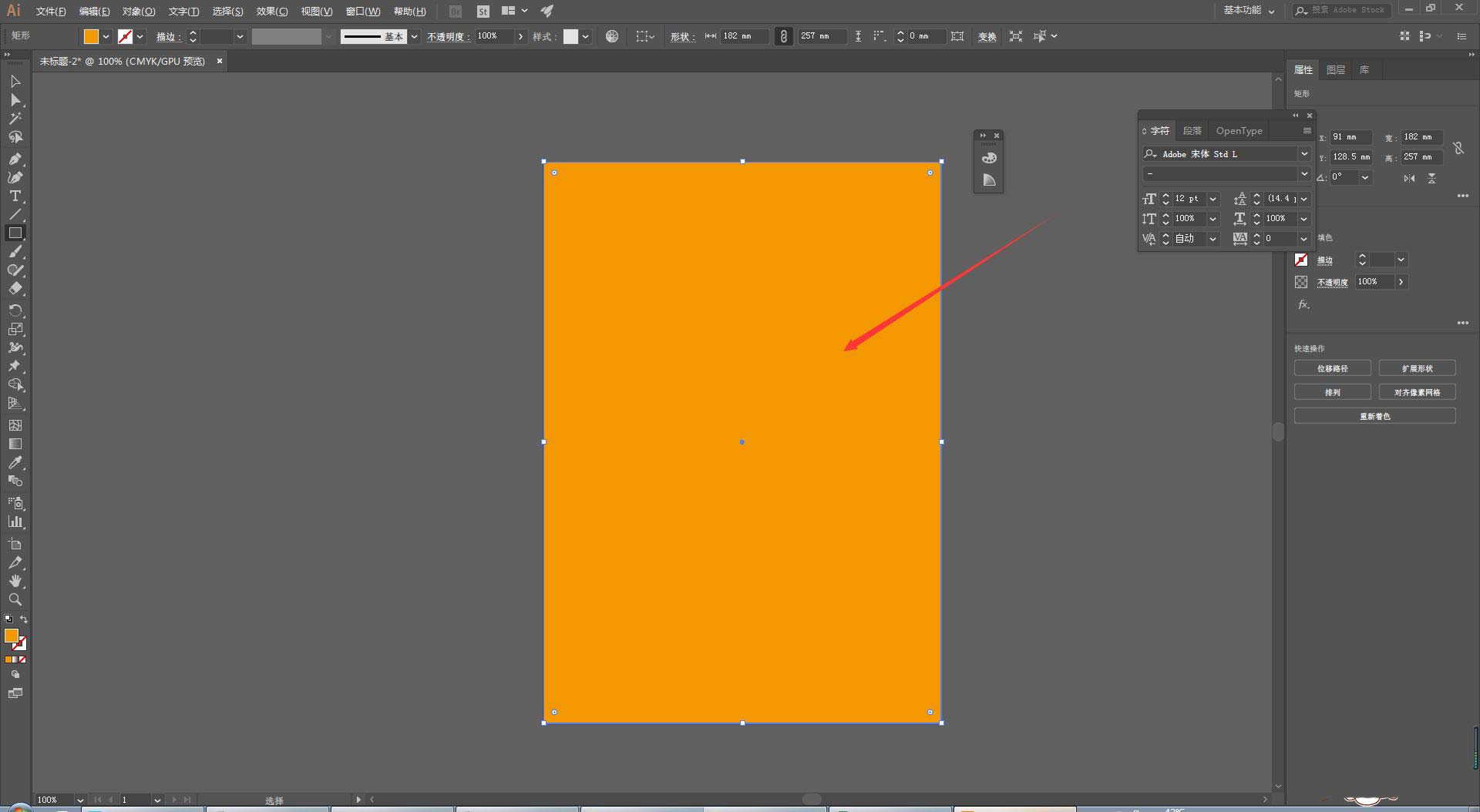
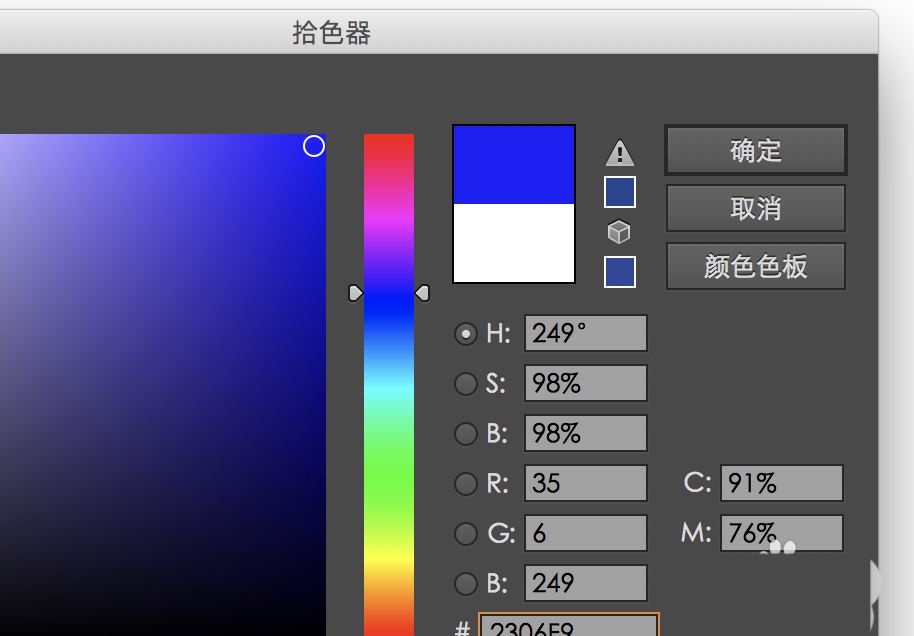
接着根据实际需要选择合适的颜色即可;
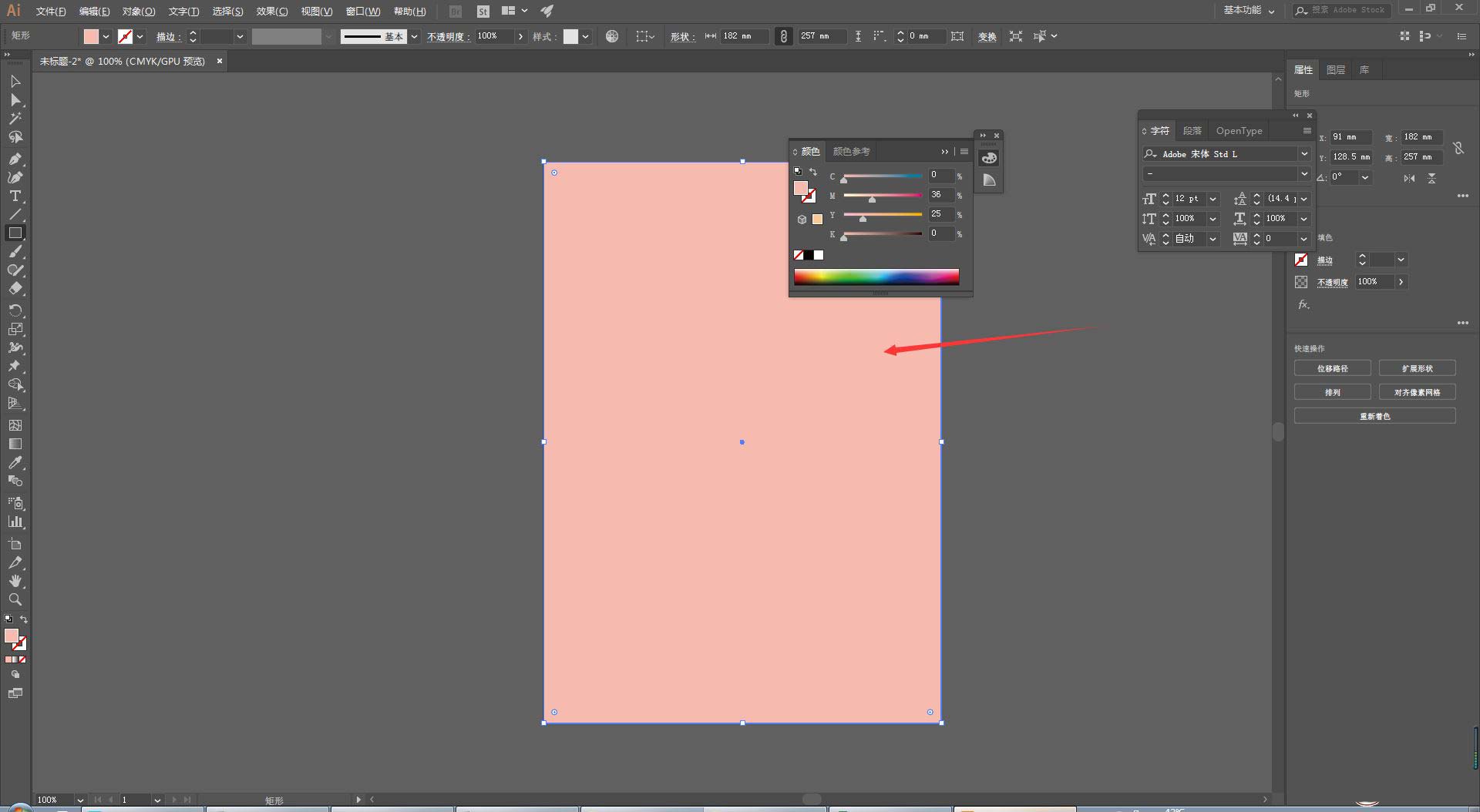
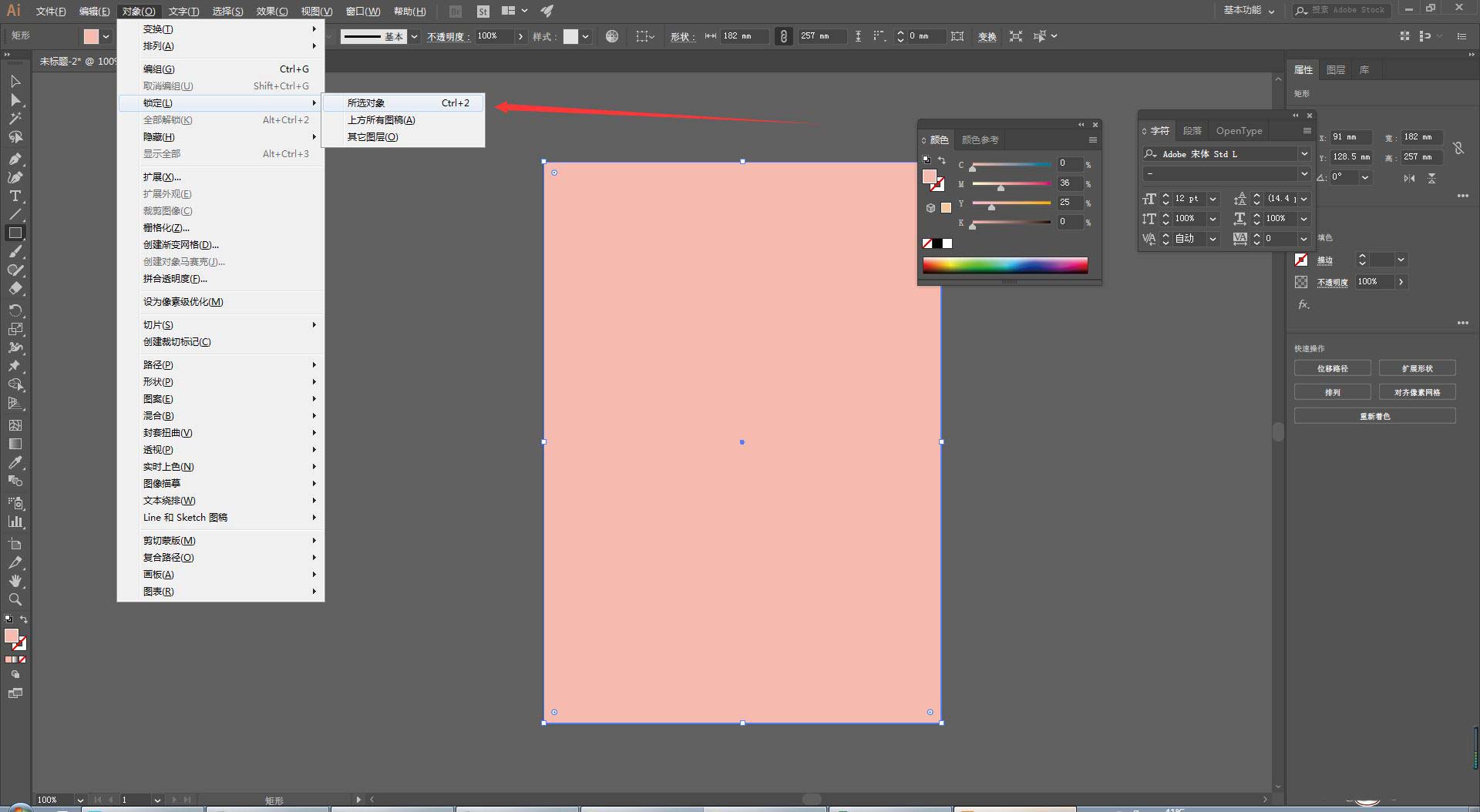
然后选中矩形,点击对象--锁定--所选对象;
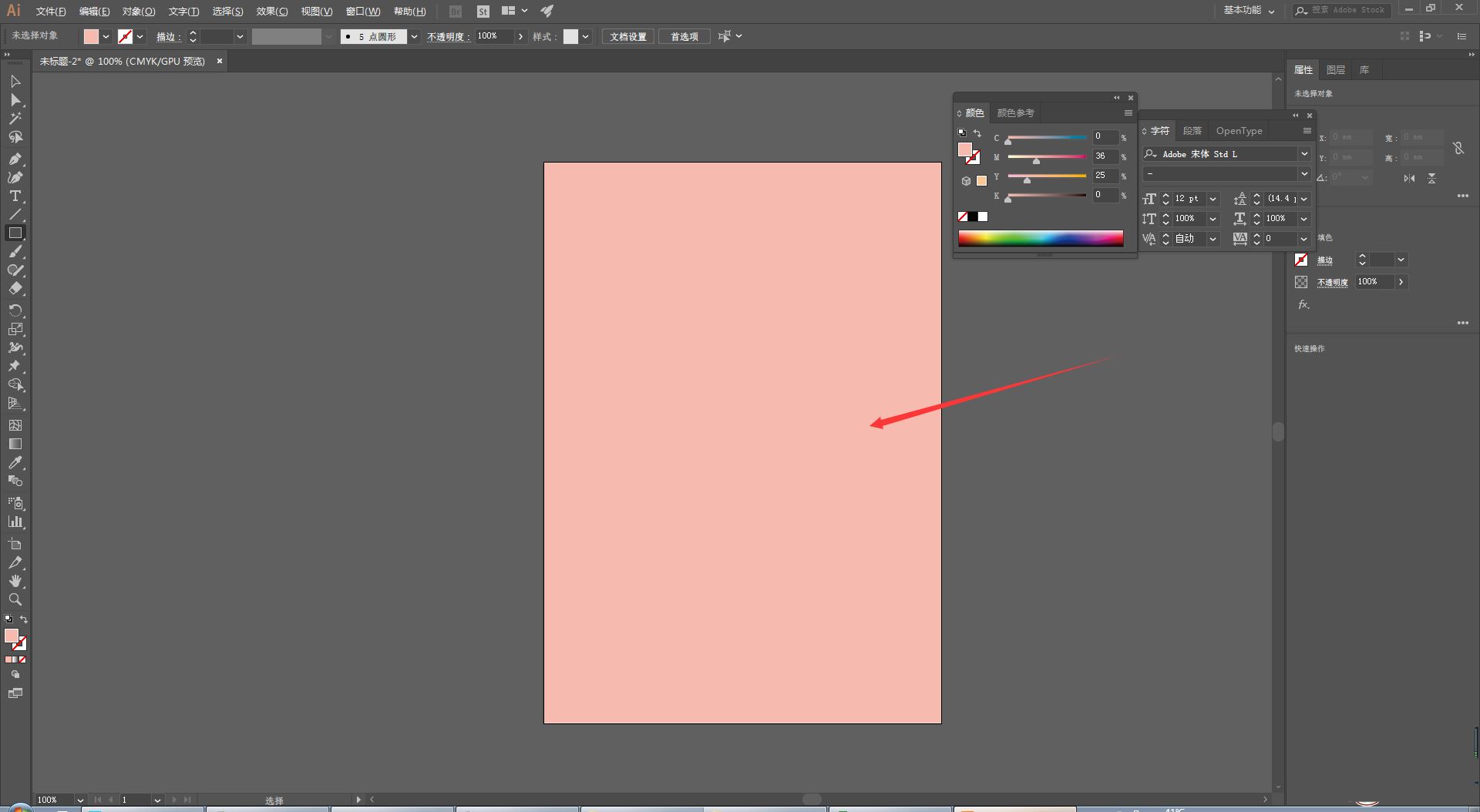
最后可以看到画布颜色更改了。
方法二:

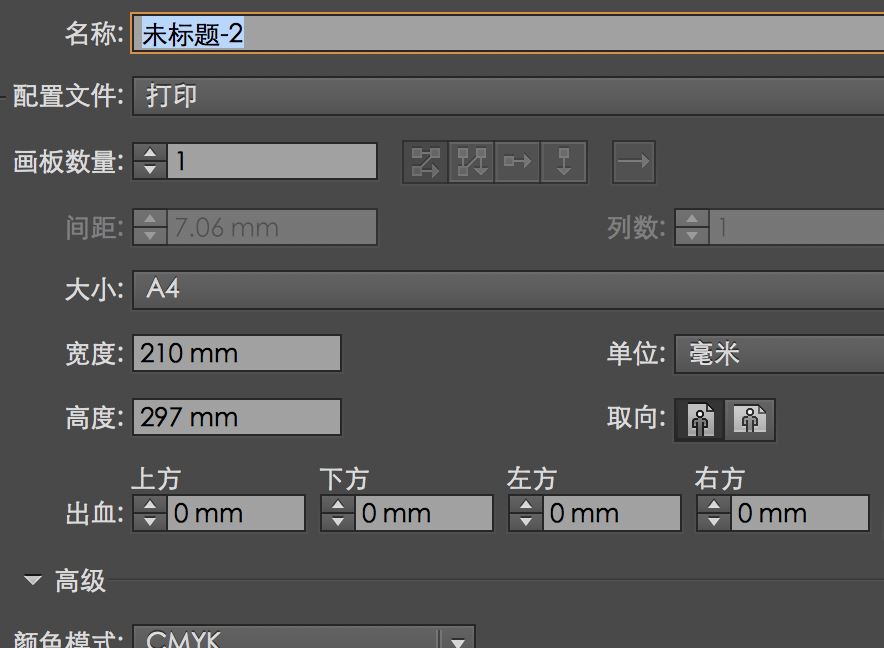
打开Ai,点击新建,举例设置一个A4纸张大小的文档,在新建设置中是没有设置背景色的。
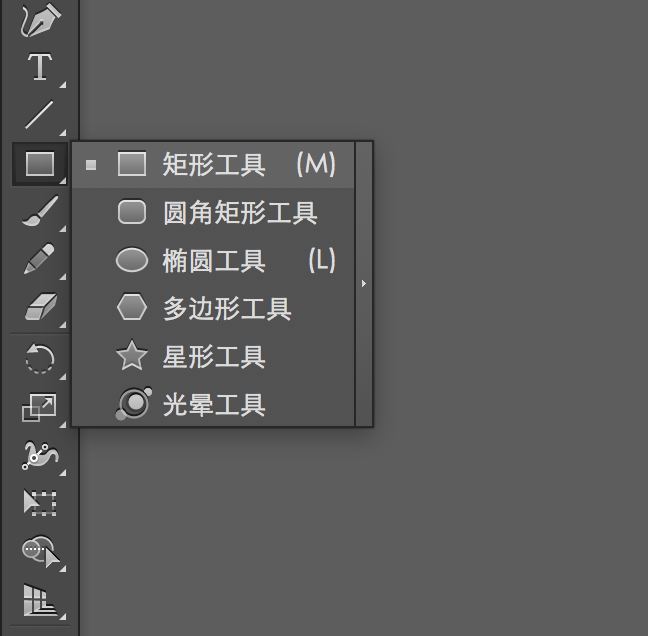
在左侧的工具栏上找到并激活矩形工具。
在画布中沿着画布四周作一个与画布大小一样的矩形。

然后再左侧的工具栏最下面找到背景色的设置。

保证填充在上,如果是描边在上面,可以按X键进行切换,把描边关闭的话显示会更好一些,在属性栏上也能设置。
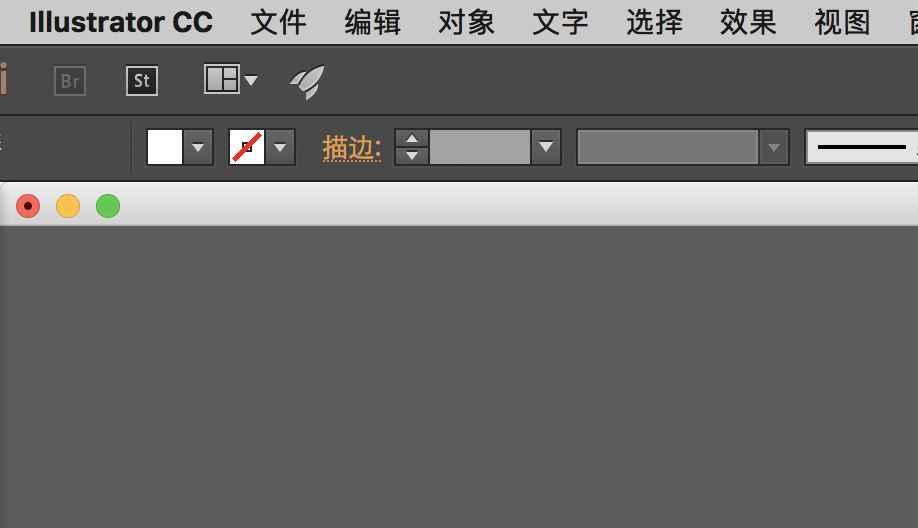
点击填充背景色后会弹出一个拾色器,在界面中选择要设置的背景色然后点击确定就能把矩形填充了。
注意事项Tips:关闭描边是为了最后看起来不会有一条黑边或者白边。
以上就是ai更改背景色的技巧,希望大家喜欢