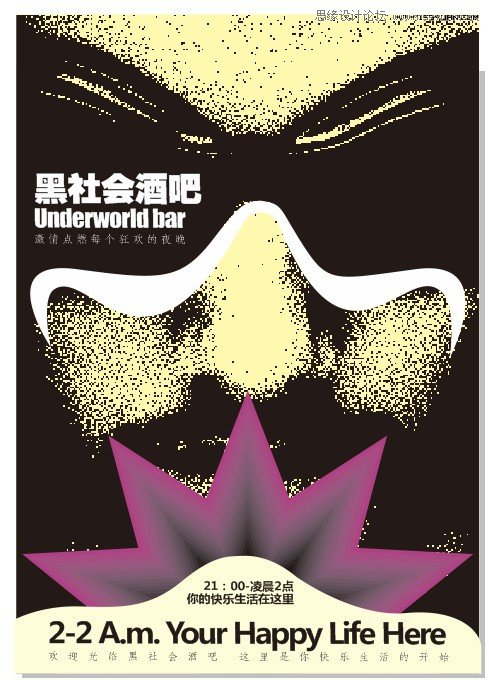
ai中想要做锯齿形放射效果的图案,该怎么操作呢?下面我们就来看看Illustrator设计放射性图案的技巧,今天我们来简单制作下一个放射性图案的做法。
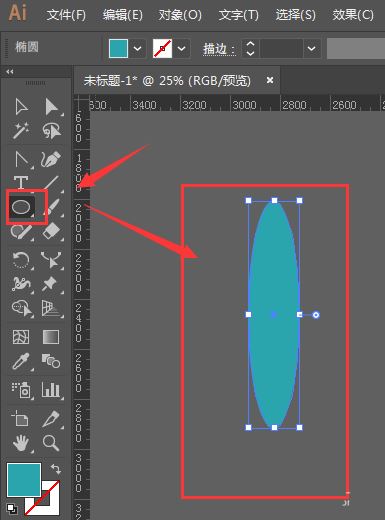
如图,在工作区建立一个椭圆形状,填充颜色随意
然后打开左侧工具栏中的锚点工具
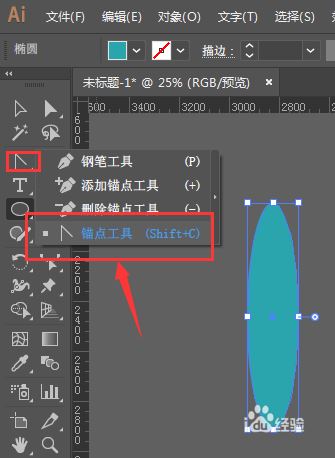
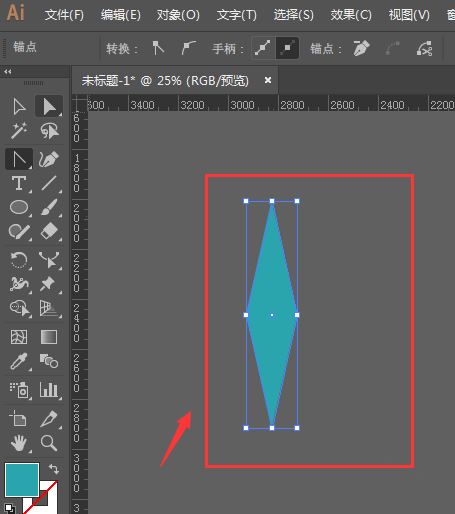
在椭圆的四个锚点处,各点击一下,这样就会将锚点都变成了直角的样式,如图所示
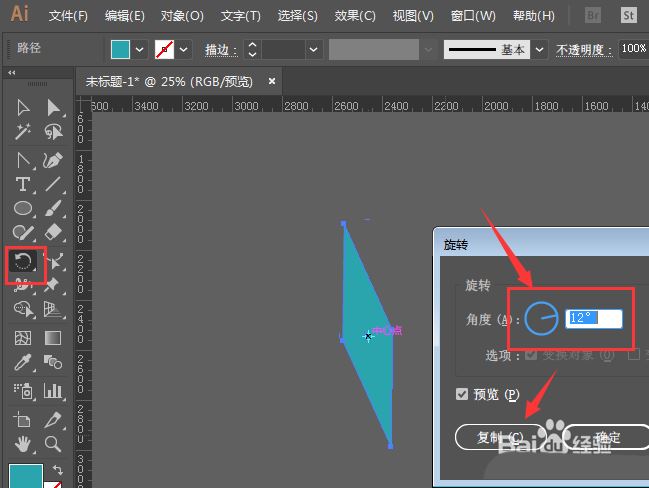
使用旋转选项进行旋转复制,旋转角度设置为12度
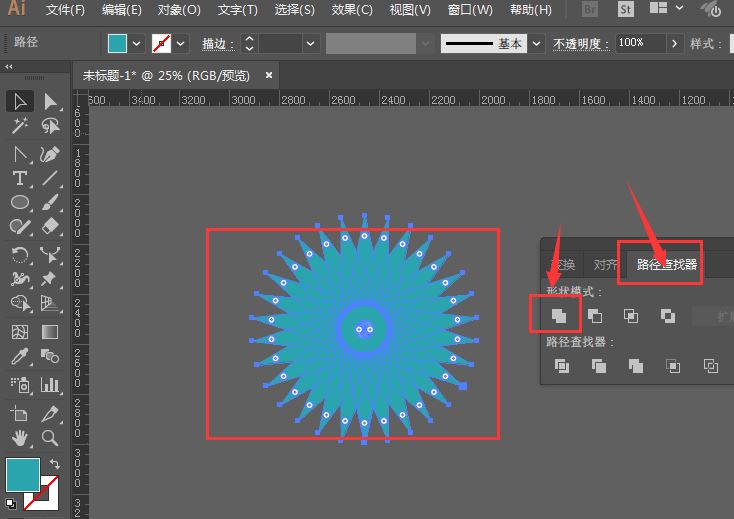
对他们进行连续复制一圈,如图所示效果;然后打开路径查找器选项,点击第一个合并形状
复制一个形状,如图所示,将其等比例缩小到一定比例
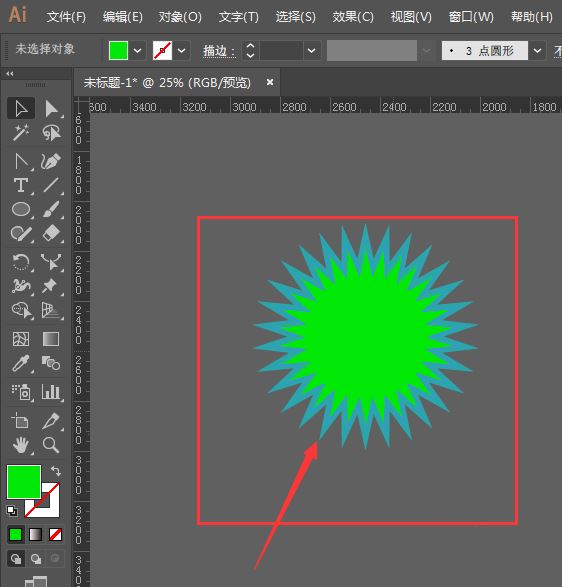
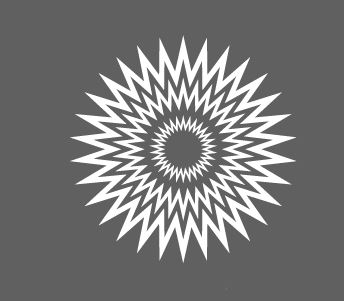
最后减去顶层设置,这样就做好了一个放射性的图形
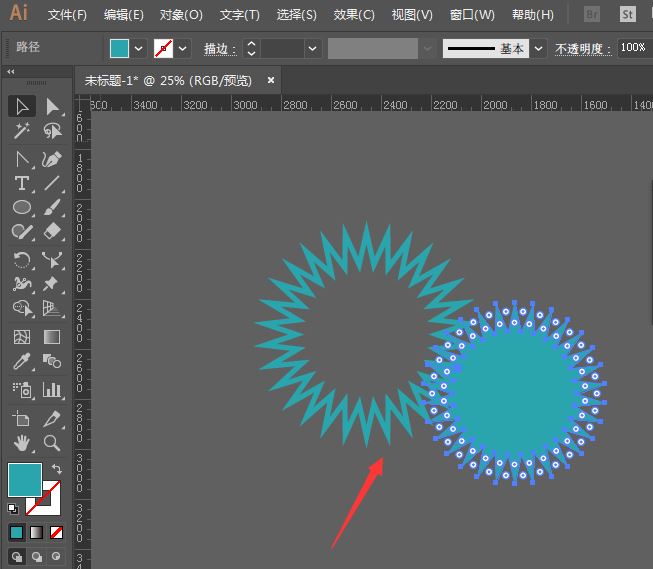
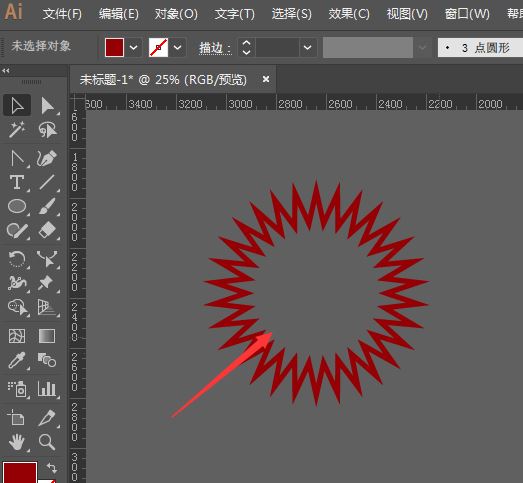
最后效果,如图所示。
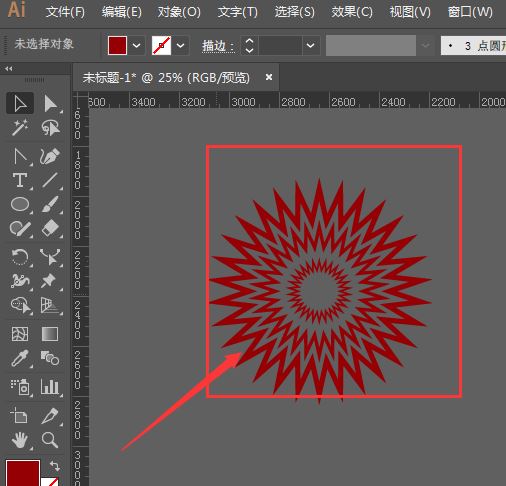
以上就是Illustrator制作放射性图案的技巧,希望大家喜欢,请继续关注脚本之家。